
Handleiding · bijgewerkt 25 oktober 2026

Handleiding Planobook

Van je eerste behandeling tot de dagafsluiting van je kassa, stap voor stap. Bij elke stap zie je een echte schermafbeelding en de knoppen zoals ze in Planobook heten.

De schermafbeeldingen komen uit een demosalon met verzonnen klanten.

In het kort

Met de handleiding van Planobook richt je je salon zelf in: behandelingen en team, je online boekingspagina, afrekenen aan de kassa en de dagafsluiting, elk onderdeel als stappenplan. Planobook is Nederlandse salonsoftware uit Rotterdam met agenda, online boeken, kassa, klantenbeheer, website, webshop, cadeaubonnen, strippenkaarten, spaarpunten en dagprijzen in één, voor €39,95 per maand inclusief 2 medewerkers, exclusief btw, met 0 % commissie op boekingen.

Inhoud

Aan de slag

Na je aanmelding staat je salon klaar met een checklist en een korte rondleiding. De proefperiode duurt 14 dagen, en je hebt geen betaalgegevens nodig.

Waar: Home

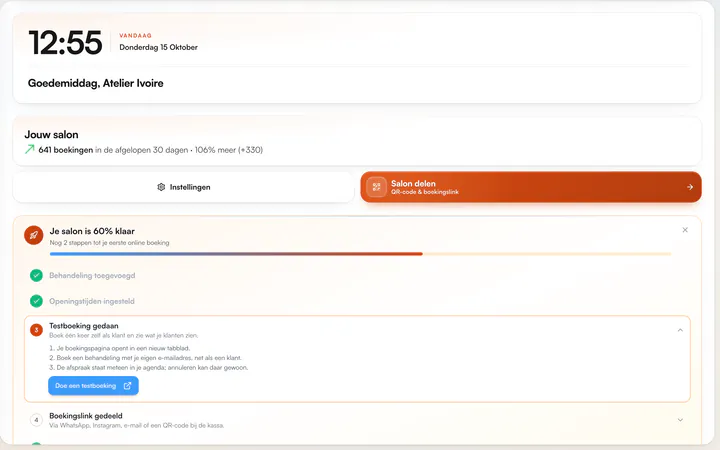
Op Home staat de kaart 'Je salon is …% klaar'. Die houdt vijf stappen bij: Behandeling toegevoegd, Openingstijden ingesteld, Testboeking gedaan, Boekingslink gedeeld en Eerste echte online boeking. Klik op een open stap voor uitleg en een knop die je er direct heen brengt. Onder Later afmaken staan de overige punten: adres en contactgegevens, KvK, btw-nummer en IBAN, aanbetaling via Mollie of Stripe, je logo, de roosters van je team en teamfoto's.

  • Klanten kunnen pas online boeken als er minstens één behandeling en openingstijden zijn.
  • De laatste stap vinkt vanzelf af zodra een klant zelf via je link boekt.
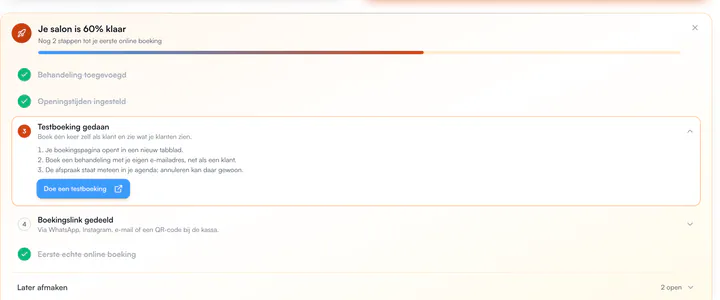
Checklist 'Je salon is 60% klaar' op het dashboard: behandeling toegevoegd, openingstijden ingesteld, testboeking gedaan, boekingslink gedeeld en eerste echte online boeking

Waar: Home › checklist › Doe een testboeking

Kies Doe een testboeking: je boekingspagina opent in een nieuw tabblad. Boek een behandeling met je eigen e-mailadres, net als een klant. De afspraak staat meteen in je agenda en je ontvangt de bevestiging zoals je klanten die krijgen. Annuleren doe je daarna gewoon in de agenda.

Waar: Zijbalk › Hulp

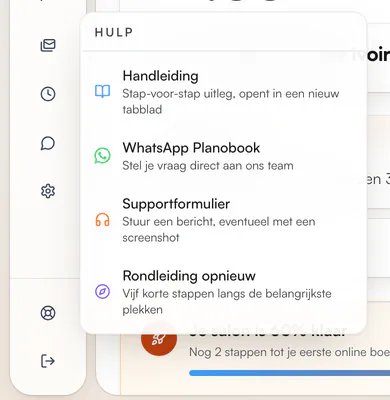
Linksonder in de zijbalk zit Hulp, met Handleiding (deze pagina), WhatsApp Planobook, Supportformulier en Rondleiding opnieuw. De rondleiding loopt in vijf korte stappen langs je behandelingen en openingstijden, de agenda, de testboeking, je boekingslink en klanten en kassa. Je start hem ook opnieuw via Instellingen › Salon › Rondleiding.

Het menu Hulp in de zijbalk met Handleiding, WhatsApp Planobook, Supportformulier en Rondleiding opnieuw

Home (dashboard)

Home is je startscherm: je dag in één overzicht, met je volgende afspraken, je omzet en je boekingslink.

Waar: Home

Bovenaan staan je afspraken van vandaag, die van de komende week en het aantal nieuwe klanten deze maand. Daaronder de klok met de datum, Jouw salon met het aantal boekingen van de afgelopen 30 dagen en de lijst Wat staat er te gebeuren met je volgende afspraken. Verder naar beneden vind je onder meer Piekuren, Nu actief met de afspraken van vandaag en de knop Direct walk-in starten, je wachtlijst en een link naar je website.

  • Met Dashboard aanpassen bepaal je zelf welke blokken je ziet en in welke volgorde.
Dashboard (Home) met de klok en begroeting, Jouw salon met het aantal boekingen, de knoppen Instellingen en Salon delen en de inrichtingschecklist

Waar: Home › Highlights › Nieuw

Met Nieuw onder Highlights zet je een foto als verhaal op je boekingspagina, bijvoorbeeld een resultaat van vandaag. Gewone verhalen verdwijnen na 24 uur; vastgezette verhalen (highlights) blijven staan tot je ze zelf verwijdert.

Agenda

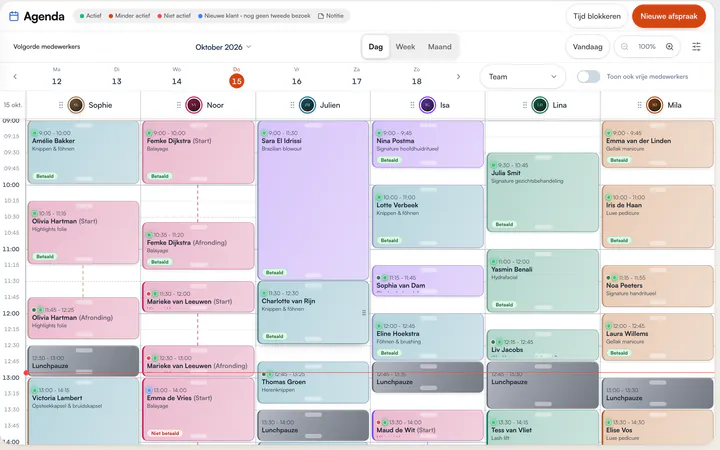
De agenda heeft een kolom per medewerker. Online boekingen verschijnen er direct in, met een melding en zonder dat je hoeft te verversen. Hij werkt in de browser op laptop, tablet en telefoon.

Waar: Agenda

Kies bovenaan Dag, Week of Maand en blader met de pijltjes, of ga terug naar Vandaag. Met Team kies je welke medewerkers je ziet; zet Toon ook vrije medewerkers aan om ook collega's zonder afspraken te tonen. Via Volgorde medewerkers bepaal je de volgorde van de kolommen. De gekleurde stip bij een afspraak laat zien of het een actieve, minder actieve, niet actieve of nieuwe klant is.

Dagagenda met een kolom per medewerker, afspraken met (Start) en (Afronding) en de knoppen Tijd blokkeren, Nieuwe afspraak, Dag, Week en Maand

Waar: Agenda › Week

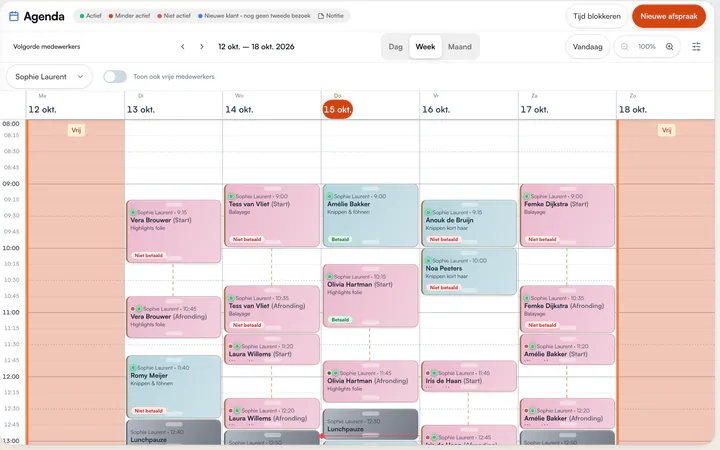
In de weekweergave zie je per dag wie er vrij is en hoe vol de week al zit. Kies bij Team één medewerker, zoals hier Sophie Laurent, om alleen haar week te zien: haar afspraken per dag en Vrij op haar vrije dagen. Klik op een afspraak voor de details.

Weekweergave van de agenda gefilterd op één medewerker: haar afspraken van dinsdag tot zaterdag en Vrij op maandag en zondag

Waar: Agenda › Nieuwe afspraak

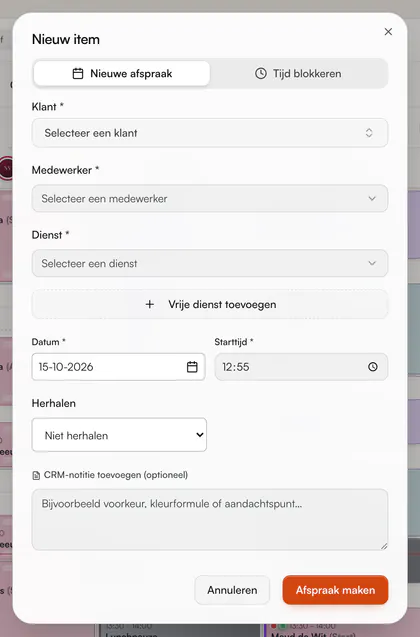
Klik op Nieuwe afspraak of op een leeg tijdvak. Kies de klant, de medewerker en de dienst, en zet de datum en starttijd. Met Vrije dienst toevoegen voeg je een behandeling toe die niet in je dienstenlijst staat. Bij Herhalen kies je bijvoorbeeld elke 4 weken en tot wanneer; Planobook controleert per datum of er plek is en de klant krijgt één bevestigingsmail voor de hele reeks. Een CRM-notitie (bijvoorbeeld een voorkeur of kleurformule) bewaar je direct bij de klant. Bevestig met Afspraak maken.

Venster Nieuw item, tabblad Nieuwe afspraak: Klant, Medewerker, Dienst, Vrije dienst toevoegen, Datum, Starttijd, Herhalen en CRM-notitie

Waar: Agenda › Tijd blokkeren

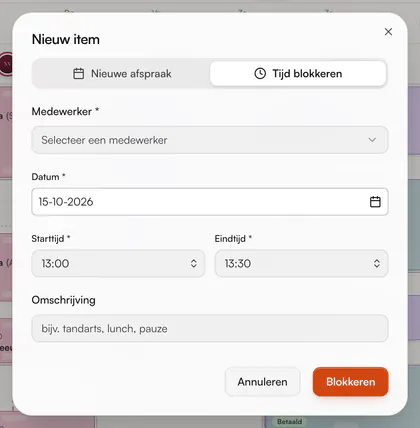
Voor een lunch, een eigen afspraak of overleg kies je Tijd blokkeren: medewerker, datum, start- en eindtijd en een omschrijving. Die tijd is daarna niet meer te boeken.

Venster Nieuw item, tabblad Tijd blokkeren: Medewerker, Datum, Starttijd, Eindtijd en Omschrijving

Waar: Agenda

Sleep een afspraak naar een ander tijdstip of een andere medewerker, of maak hem langer of korter. De klant krijgt automatisch een mail dat de afspraak is gewijzigd. Diensten met inwerktijd staan als twee blokken in de agenda, (Start) en (Afronding); daartussen is de medewerker vrij voor een andere klant. Hoe je zo'n dienst instelt, lees je bij Diensten.

  • Een klant kan een afspraak niet zelf online verzetten of annuleren. De klant neemt contact met je op en jij past de afspraak aan in de agenda; de klant krijgt daarover automatisch een mail.

Waar: Agenda › klik op een afspraak

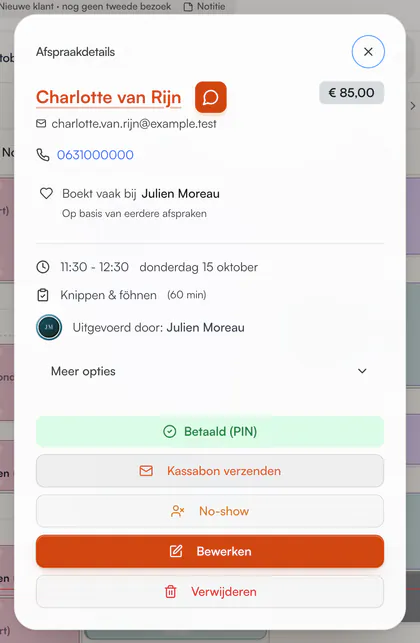
Klik op een afspraak voor de details: contactgegevens, bij wie de klant vaak boekt, de tijd en de dienst. Hier reken je af, verstuur je de kassabon, markeer je een No-show of kies je Bewerken of Verwijderen. Bij een no-show loopt de teller van de klant op en krijgt de klant automatisch het bericht Niet verschenen.

Afspraakdetails met klant, telefoon, tijd en dienst en de knoppen Kassabon verzenden, No-show, Bewerken en Verwijderen

Afrekenen en kassa

Je rekent af vanuit de afspraak in de agenda. De kassa houdt bij wat er per dag binnenkomt en helpt je bij het openen en afsluiten van de dag.

Waar: Agenda › afspraak › Afrekenen

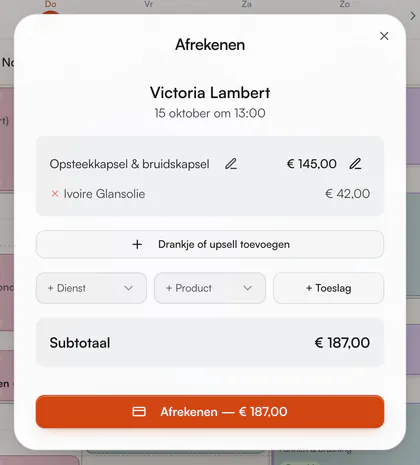
Open de afspraak en kies Afrekenen. Je ziet de behandeling met prijs; met + Dienst, + Product en + Toeslag voeg je iets toe, en met Drankje of upsell toevoegen een extra uit je upsells. Een prijs pas je aan met het potloodje. Ga daarna verder met de knop Afrekenen en het totaalbedrag.

Afrekenen vanuit de agenda: behandeling en product, Drankje of upsell toevoegen, subtotaal en de knop Afrekenen

Waar: Afrekenen › Hoe wil de klant betalen?

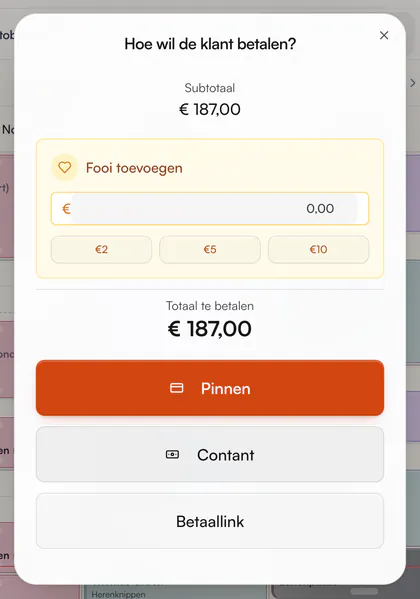
Voeg eventueel fooi toe (een eigen bedrag of €2, €5 of €10) en kies Pinnen, Contant of Betaallink. Pin en contant worden apart geregistreerd. Een betaallink of QR-code loopt via je eigen Mollie- of Stripe-koppeling: de klant betaalt met iDEAL op de eigen telefoon. Een aanbetaling die de klant al deed, wordt bij het afrekenen verrekend.

Hoe wil de klant betalen? Fooi toevoegen en de betaalwijzen Pinnen, Contant en Betaallink

Waar: Kassa

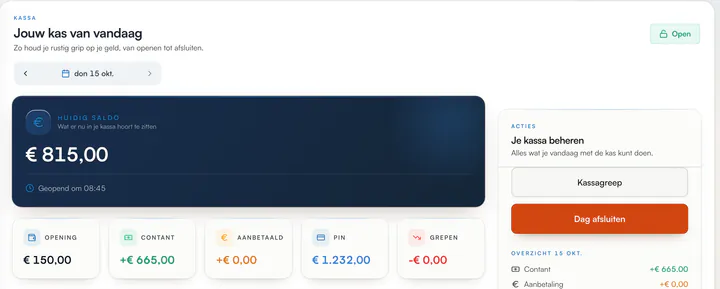
Onder Kassa open je de dag met je startbedrag (Dag openen). Daarna zie je het huidige saldo en wat er binnenkwam per soort: opening, contant, aanbetaald, pin en kassagrepen, plus je omzet van vandaag, deze week en deze maand met de fooi. Met Kassagreep registreer je een tussentijdse geldopname met een reden.

Kassa 'Jouw kas van vandaag' met huidig saldo, opening, contant, aanbetaald, pin en grepen, en de knoppen Kassagreep en Dag afsluiten

Waar: Kassa › Dag afsluiten

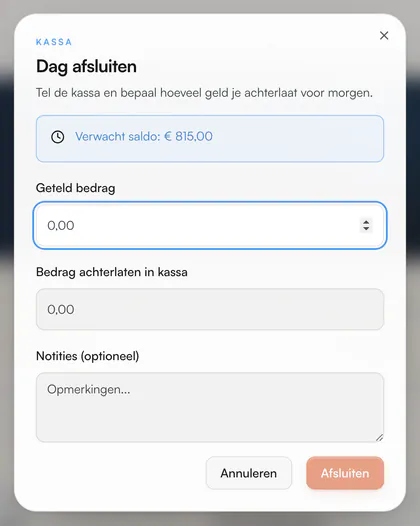
Tel aan het eind van de dag de kas en kies Dag afsluiten. Vul het getelde bedrag in en hoeveel geld je achterlaat voor morgen. Planobook toont het verwachte saldo ernaast, zodat je een kasverschil meteen ziet.

  • Werk je liever zonder kassa? Zet onder Instellingen › Functies Handmatig afrekenen gebruiken uit: voltooide afspraken worden dan automatisch als betaald geregistreerd.
Venster Dag afsluiten met verwacht saldo, geteld bedrag, bedrag achterlaten in kassa en notities

Klanten

Elke klant heeft een eigen profiel met contactgegevens, notities, documenten, foto's en de complete afspraakhistorie.

Waar: Klanten

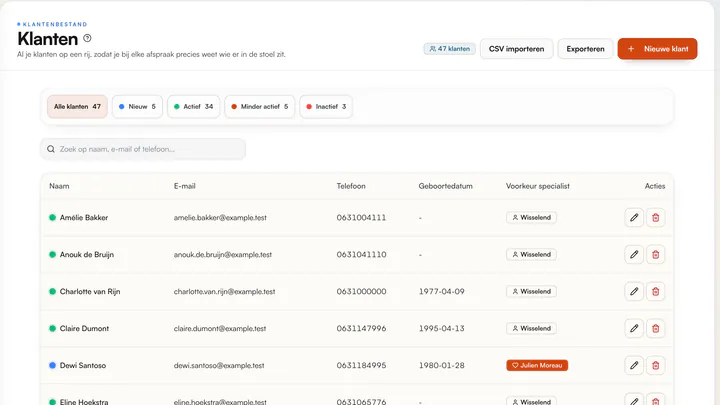
Onder Klanten zoek je op naam, e-mail of telefoon en filter je op Nieuw, Actief, Minder actief of Inactief. Met Nieuwe klant voeg je iemand toe; met het potloodje of het prullenbakje wijzig of verwijder je een klant.

Klantenoverzicht met CSV importeren, Exporteren, Nieuwe klant en de filters Alle klanten, Nieuw, Actief, Minder actief en Inactief

Waar: Klanten › CSV importeren / Exporteren

Overstappen van Salonized? Kies CSV importeren en upload de klantenexport uit Salonized zoals je die downloadt: naam, e-mailadres, telefoonnummer en geboortedatum gaan mee. Je ziet eerst een voorvertoning met hoeveel klanten worden toegevoegd en hoeveel er al bestaan, en pas daarna importeer je. Afspraken, notities, foto's en betalingen gaan niet mee. Met Exporteren download je je klantenbestand als CSV, te openen in Excel of Numbers, desgewenst met de notities erbij.

  • Kom je van een ander systeem? We helpen je gratis en persoonlijk met je klantenlijst. Van Salonized importeer je zelf met de export.
  • Alleen de eigenaar kan exporteren, maximaal 5 keer per uur.

Waar: Klanten › klik op een klant

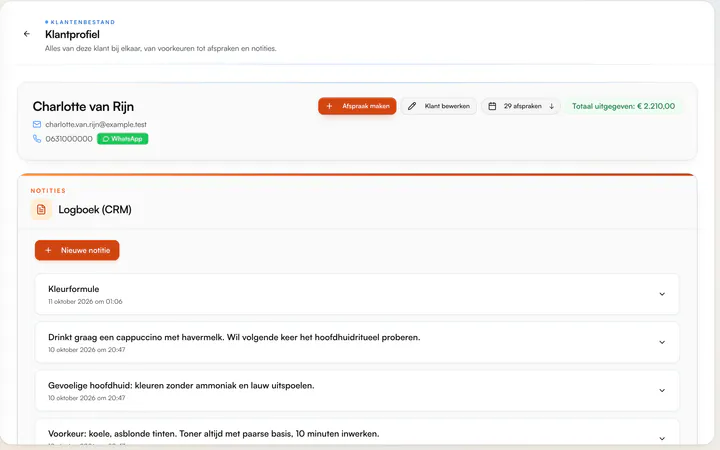
Bovenaan het profiel staan de contactgegevens, het aantal afspraken en het totaal uitgegeven bedrag, met Afspraak maken en Klant bewerken. De WhatsApp-knop opent een chat vanaf je eigen telefoon. In het Logboek (CRM) bewaar je met Nieuwe notitie voorkeuren, kleurformules en bijzonderheden zoals een allergie, zodat elke collega ze ziet.

Klantprofiel van een demoklant met Afspraak maken, WhatsApp-knop, totaal uitgegeven en het Logboek (CRM) met notities zoals een kleurformule

Waar: Klantprofiel

Op hetzelfde profiel bewaar je klantdocumenten, zoals een toestemmingsformulier, en privé voortgangsfoto's om een behandeling te volgen. Ze zijn alleen zichtbaar voor de eigenaar, en voor het gedeelde salonaccount als jij dat recht aanzet.

Waar: Klantprofiel › Afspraakhistorie

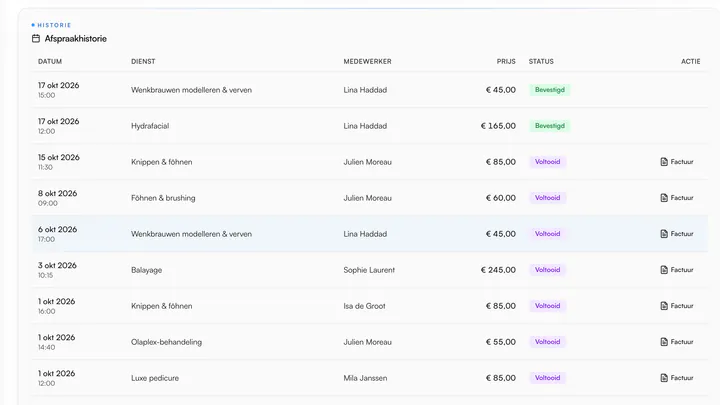
Onder Afspraakhistorie staan alle eerdere en komende afspraken met dienst, medewerker, prijs en status. Bij elke voltooide afspraak download je met Factuur een pdf.

Afspraakhistorie op het klantprofiel met datum, dienst, medewerker, prijs, status en een factuur per afspraak

Een afspraak die je als no-show markeert, telt mee bij de klant en de agenda waarschuwt bij een klant die vaker niet kwam. Zet Spaarpunten aan onder Functies en kies op de pagina Spaarpunten: sparen per euro of per bezoek, je beloningen (korting of gratis product) en wanneer de klant een mail krijgt. Inwisselen doe je bij het afrekenen.

Spaarpunten, strippenkaarten en dagprijzen

Drie functies voor vaste klanten en rustige uren. Elke functie zet je zelf aan of uit onder Functies.

Waar: Functies › Spaarpunten, daarna Spaarpunten

Zet Spaarpunten aan en kies hoe klanten sparen: per betaalde euro (standaard 1 punt) of een vast aantal punten per bezoek. De fooi telt niet mee. Voeg daarna minstens één beloning toe, bijvoorbeeld € 10 korting bij 250 punten of een gratis product. Bij het afrekenen zie je het saldo en kies je de beloning; saldo en geschiedenis staan ook op de klantkaart.

  • Kies na hoeveel punten de klant een mail krijgt. Standaard is dat je goedkoopste beloning.

Waar: Functies › Strippenkaarten, daarna Strippenkaarten

Maak een strippenkaart: kies de behandeling (of een paar met hetzelfde btw-tarief), het aantal beurten en de korting, bijvoorbeeld 10x wimperlift met 15% korting. Een kaart is standaard 12 maanden geldig. Verkoop hem aan de kassa met pin of contant, of zet Online verkopen aan; klanten betalen dan via je eigen Mollie of Stripe. Bij het afrekenen zie je: nog 4 van 10 beurten. Met één klik boek je de beurt af.

  • De btw valt bij de verkoop van de kaart. Bij het afboeken staat de beurt op € 0, zodat er geen dubbele omzet ontstaat.

Waar: Functies › Dagprijzen, daarna Dagprijzen

Maak een dagprijs: kies vaste dagen (bijvoorbeeld elke maandag) of een datum of periode, eventueel alleen een tijdvak. Kies korting of toeslag, in procent of in euro's, voor alle diensten, een categorie of een paar diensten. Klanten zien de echte prijs voordat ze boeken, en die prijs ligt vast zodra ze boeken.

  • Vallen twee dagprijzen samen, dan telt er één: een datum gaat voor een vaste dag.
  • Afronden gaat altijd in het voordeel van de klant.

Cadeaubonnen

Verkoop cadeaubonnen in de salon en online. De klant wisselt de bon in bij het afrekenen; een restsaldo blijft op dezelfde code staan.

Waar: Functies › Cadeaubonnen, daarna Instellingen › Functies › Cadeaubonnen

Zet Cadeaubonnen aan en kies je bedragen, bijvoorbeeld 25, 50, 75 en 100 euro. Met Vrij bedrag toestaan kiezen klanten online zelf een bedrag tussen jouw minimum en maximum. Een bon is standaard 24 maanden geldig; dat pas je aan bij Geldigheid. Zet Online verkopen aan om bonnen op je boekingspagina te verkopen. Dat werkt met je eigen Mollie- of Stripe-account (Instellingen › Betaling); de bon staat dan als kaart bovenaan het webshoptabblad, en zonder webshop heet het tabblad Cadeaubon.

  • Online wordt een bon pas geldig en gemaild als de betaling gelukt is. Het geld komt rechtstreeks op jouw rekening; Planobook rekent 0% commissie.

Waar: Cadeaubonnen › Cadeaubon verkopen, of Kassa › Cadeaubon verkopen

Kies het bedrag, of de klant met pin of contant betaalt, en vul eventueel de koper, de ontvanger en een persoonlijke boodschap in. Kies Nu mailen om de bon met de code te mailen, of Later of printen om hem op papier mee te geven.

  • De verkoop van een bon is geen omzet. De btw volgt pas als de klant de bon gebruikt voor een behandeling.

Waar: Afrekenen › Cadeaubon, en Cadeaubonnen

Bij het afrekenen vul je de code in: het saldo gaat eraf en het restant betaalt de klant met pin of contant. Onder Cadeaubonnen zie je alle bonnen met saldo en geschiedenis, het openstaande saldo en wat er deze maand is verkocht en ingewisseld. Per bon kun je hem opnieuw mailen, printen, de geldigheid verlengen of hem ongeldig maken.

Meerdere vestigingen

Heb je meer dan één salon? Dan beheer je ze met één login. Je vraagt dit één keer aan; daarna zet je het zelf verder op.

Waar: Functies › Meerdere vestigingen › Aanvragen

Vul per vestiging de naam en plaats in, en of het een nieuwe vestiging is of een salon die al bij Planobook is. Laat een telefoonnummer achter. We nemen zo snel mogelijk contact op, meestal binnen 1 werkdag, en zetten het samen klaar. Je ziet de status van je aanvraag op de pagina Vestigingen.

Waar: Vestigingen

Voeg een vestiging toe en kopieer in één keer je diensten en openingstijden, of koppel een bestaande Planobook-salon met een koppelcode. Bovenin wissel je tussen je vestigingen. Elke vestiging houdt een eigen boekingspagina, agenda, kassa en abonnement. Werkt een medewerker in twee vestigingen, dan wordt die nooit dubbel geboekt.
  • Onder Overzicht alle vestigingen zie je omzet, btw en afspraken per vestiging en samen, ook als CSV.
  • Klanten staan standaard per vestiging. Delen kan alleen binnen één bedrijf, na akkoord met de aanvulling op de verwerkersovereenkomst.
Medewerkers

Elke medewerker heeft een eigen kolom in de agenda, eigen werktijden en een eigen rooster. Medewerkers hebben geen eigen login: je werkt met de login van de eigenaar en tot 2 gedeelde salonaccounts (zie Instellingen).

Waar: Medewerkers › Nieuwe medewerker

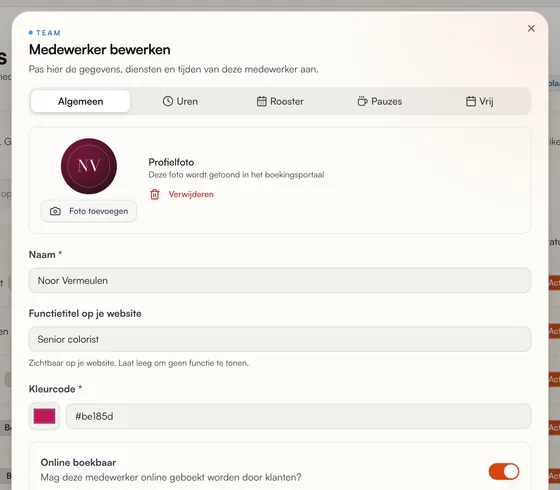
Kies Nieuwe medewerker, of klik op een bestaande medewerker. Onder Algemeen stel je de profielfoto (te zien in het boekingsportaal), de naam, de functietitel op je website en de kleurcode in. Met Online boekbaar bepaal je of klanten deze medewerker online kunnen kiezen, en onder Diensten die deze medewerker kan uitvoeren vink je de behandelingen aan. Na het opslaan komen de tabbladen Uren, Rooster, Pauzes en Vrij beschikbaar.

  • Twee medewerkers zitten in je abonnement. Elke extra medewerker kost €9,95 per maand, exclusief btw.
Medewerker bewerken, tabblad Algemeen: profielfoto, naam, functietitel, kleurcode en Online boekbaar

Waar: Medewerker bewerken › Uren / Rooster / Pauzes

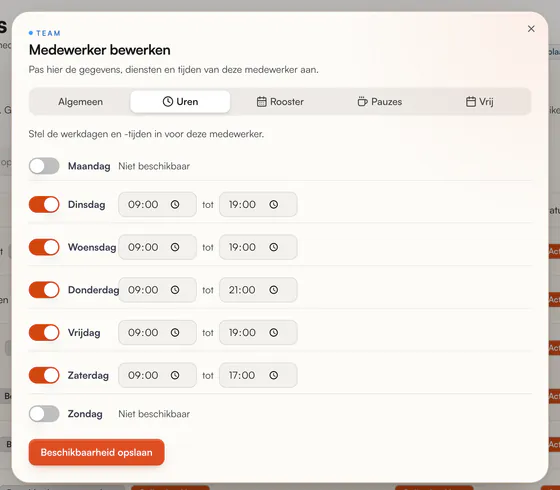
Onder Uren zet je per dag aan of de medewerker werkt, en van hoe laat tot hoe laat; sla op met Beschikbaarheid opslaan. Onder Rooster stel je afwijkende werktijden in voor een specifieke week en onder Pauzes stel je vaste pauzes per dag in. Klanten kunnen alleen online boeken binnen deze tijden.

Medewerker bewerken, tabblad Uren: werkdagen en werktijden per dag met de knop Beschikbaarheid opslaan

Waar: Medewerker bewerken › Vrij

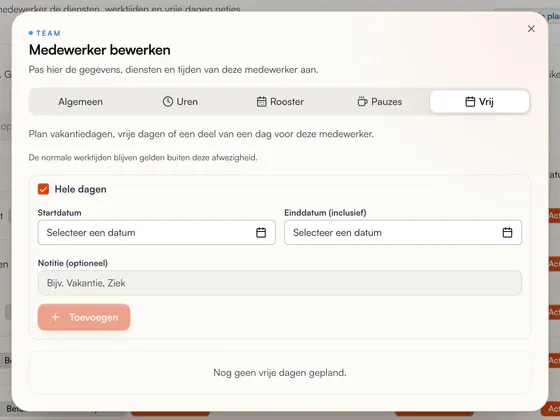
Onder Vrij plan je een vakantie, een vrije dag of een deel van een dag: kies Hele dagen of een tijdvak, de start- en einddatum en eventueel een notitie. In die tijd is de medewerker niet online te boeken.

Medewerker bewerken, tabblad Vrij: hele dagen of een deel van een dag vrij plannen, met start- en einddatum en notitie

Diensten

Je diensten zijn de behandelingen die klanten online boeken, met duur, prijs en btw zoals jij ze in je salon doet.

Waar: Diensten › Nieuwe sectie

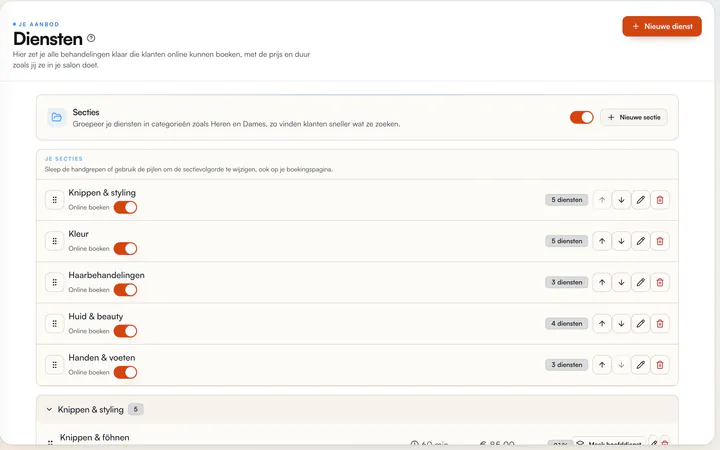
Groepeer je behandelingen in secties, zoals Knippen & styling of Kleur. Met Nieuwe sectie maak je er een; de volgorde wijzig je met de pijltjes of door te slepen, en die volgorde zien klanten ook op je boekingspagina. Met de schakelaar Online boeken zet je een hele sectie aan of uit voor online boeken.

Diensten met secties zoals Knippen & styling en Kleur, elk met de schakelaar Online boeken en het aantal diensten

Waar: Diensten › Nieuwe dienst

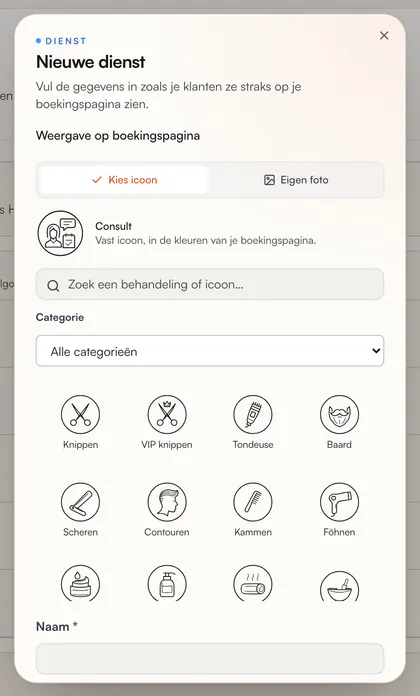
Kies Nieuwe dienst. Kies een icoon of een eigen foto en vul de naam, een beschrijving (zichtbaar op je boekingspagina), de duur en de prijs inclusief btw in. Wijs de dienst toe aan een sectie, kies het btw-tarief (21%, 9% of 0%) en vink aan wie de dienst kan uitvoeren: alleen die medewerkers zijn te kiezen op je boekingspagina. Een agendakleur is optioneel.

Venster Nieuwe dienst: weergave op de boekingspagina met Kies icoon of Eigen foto, de icoonkeuze en het veld Naam

Waar: Instellingen › Functies, daarna Diensten › dienst bewerken

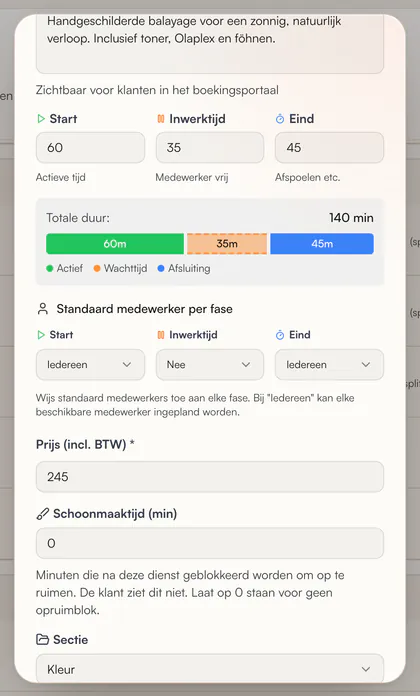
Zet onder Instellingen › Functies Werken met inwerktijden aan. Bij een dienst stel je dan Start, Inwerktijd en Eind apart in, met de totale duur eronder; tijdens de inwerktijd is de medewerker vrij voor een andere klant. Per fase kies je een standaardmedewerker. Zet je ook Schoonmaaktijd na dienst aan, dan blokkeer je per dienst een aantal minuten na de behandeling om op te ruimen. De medewerker blijft zolang bezet; de klant ziet dit niet.

Dienst bewerken: Start, Inwerktijd en Eind apart ingesteld (60, 35 en 45 minuten, totaal 140 minuten), standaard medewerker per fase en Schoonmaaktijd (min)

Waar: Instellingen › Functies › Diensten op vaste tijden

Met Diensten op vaste tijden bied je een dienst alleen aan op vaste weekvensters, ook buiten je openingstijden, bijvoorbeeld een bruidskapsel alleen op zaterdagochtend. Je stelt de vensters per dienst in bij Alleen aanbieden op; de medewerker moet op die tijden wel ingeroosterd zijn.

Producten en webshop

Producten verkoop je bij het afrekenen en, als je dat wilt, in je eigen webshop.

Waar: Producten

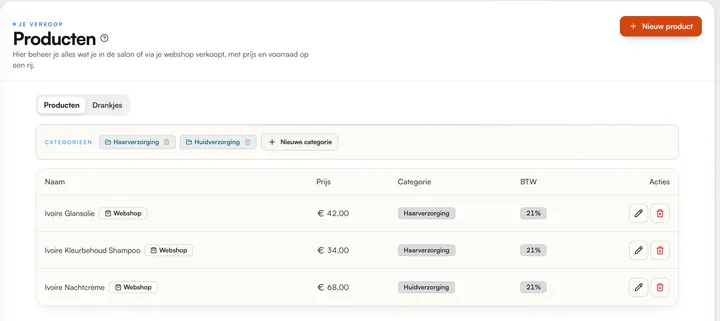
Onder Producten beheer je alles wat je verkoopt, met prijs, btw en categorie. Met Nieuw product voeg je iets toe; producten met het label Webshop staan ook in je webshop. Onder Drankjes zet je de drankjes klaar die klanten bij het boeken kunnen kiezen (zet daarvoor Drankjes online aanbieden aan onder Instellingen › Functies).

  • Met Voorraadbeheer aan (Instellingen › Functies) gaat de voorraad vanzelf omlaag bij elke verkoop.
Producten met de tabbladen Producten en Drankjes, categorieën en per product prijs, categorie en btw

Waar: Instellingen › Functies › Webshop, daarna Webshop

Zet de Webshop aan onder Instellingen › Functies, kies een webshopnaam en de afleveroptie: ophalen op locatie, bezorgen of allebei. Bestellingen zie je onder Webshop, met hun status en de omzet. Online betalen loopt via je eigen Mollie- of Stripe-koppeling.

Financieel

Financieel geeft je per maand de omzet, de betaalwijzen en alle transacties, klaar voor je boekhouder.

Waar: Financieel › Omzetmanager

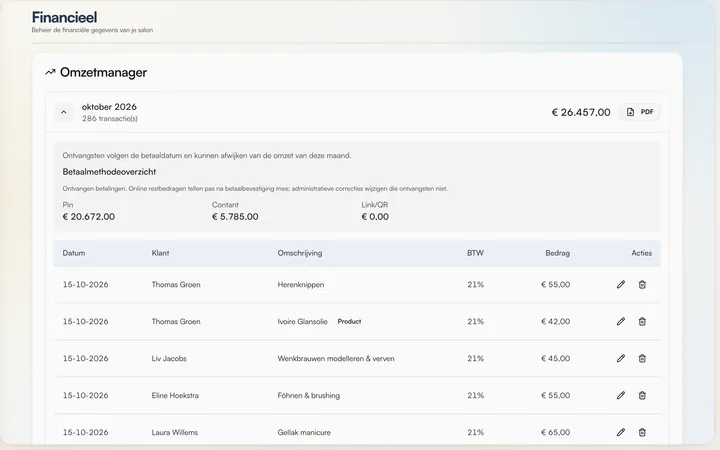
Onder Financieel staat de Omzetmanager: per maand het totaal en het aantal transacties. Klap een maand open voor het betaalmethodeoverzicht (pin, contant en link/QR) en alle transacties met klant, omschrijving, btw-tarief en bedrag. Met PDF download je het maandoverzicht met de btw uitgesplitst in hoog en laag.

  • Planobook is geen boekhoudprogramma en heeft geen koppeling met boekhoudsoftware; je geeft het pdf-overzicht aan je boekhouder.
Financieel › Omzetmanager: oktober opengeklapt met totaal, knop PDF, betaalmethodeoverzicht en transacties met btw-tarief

Online boeken

Klanten boeken dag en nacht op je eigen boekingspagina, zonder app en zonder account. Er staan geen andere salons naast de jouwe en je betaalt 0% commissie.

Waar: Je boekingspagina

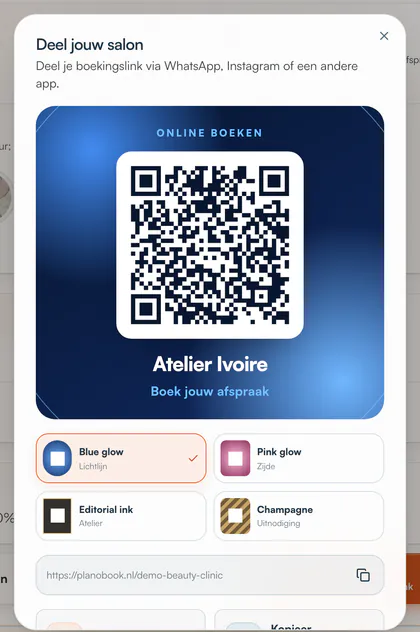
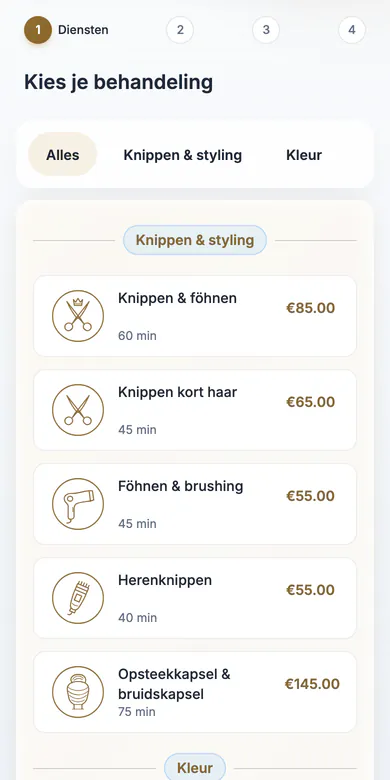
De klant kiest een behandeling (met prijs en duur), dan een specialist of Geen voorkeur, dan een moment, en vult tot slot de gegevens in. Je boekingslink vind je onder Salon delen op je dashboard en onder Instellingen › Salon.

Boekingspagina op de telefoon, stap 1: Kies je behandeling, met prijs en duur

Waar: Boekingspagina › stap 3

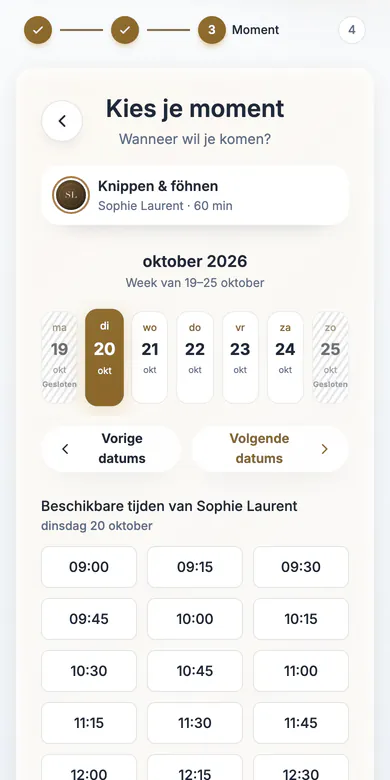
Klanten zien alleen tijden waarop er echt iemand vrij is, op basis van werktijden, pauzes, verlof en bestaande afspraken. Hoe ver vooruit en hoe kort van tevoren klanten online mogen boeken, stel je in onder Instellingen › Functies (Hoe ver vooruit kunnen klanten online boeken? en Minimale boekingstermijn).

Boekingspagina op de telefoon, stap 3: Kies je moment met datums en beschikbare tijden

Waar: Boekingspagina › stap 4

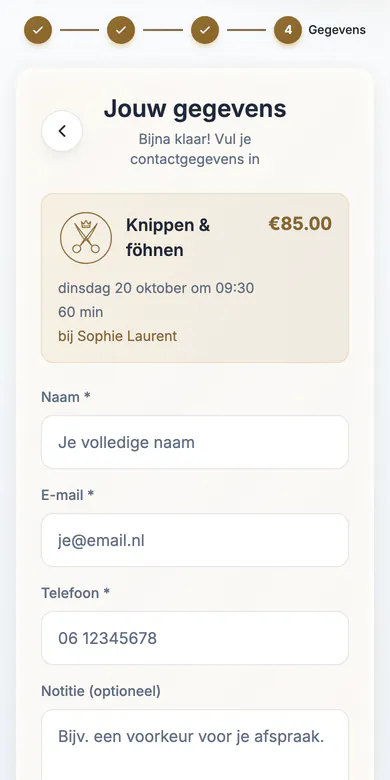
De klant vult naam, e-mail en telefoon in en krijgt direct een bevestiging per e-mail, met een bestand om de afspraak in de eigen agenda te zetten. Jij ziet de boeking meteen in je agenda. Wil je dat klanten eerst akkoord gaan met je voorwaarden, zet dan Algemene voorwaarden bij online boeken aan onder Instellingen › Functies. Wil je ook weten waar je klanten wonen, zet dan Woonplaats vragen bij boeken aan; je kiest zelf of het veld verplicht of optioneel is.

  • Met Stemming vragen geven klanten aan of ze liever rust of een praatje willen; met Drankjes online aanbieden kiezen ze een drankje.
  • Een klant kan een geboekte afspraak niet zelf online annuleren of verzetten; dat loopt via jou.
Boekingspagina op de telefoon, stap 4: Jouw gegevens met naam, e-mail en telefoon

Waar: Boekingspagina › stap 3

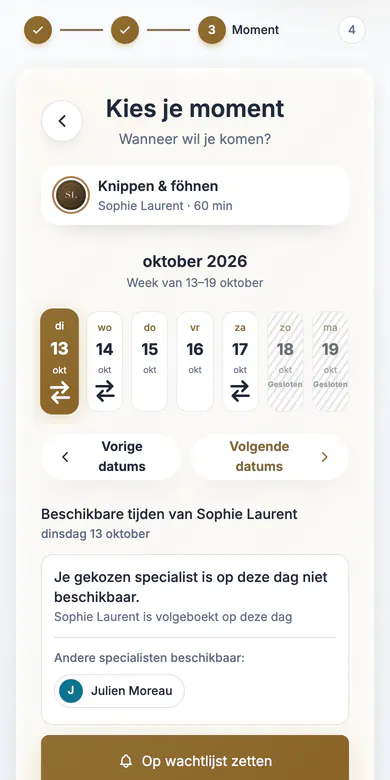
Is een specialist volgeboekt, dan toont de boekingspagina welke collega's wel kunnen, en kan de klant zich met Op wachtlijst zetten aanmelden. Hoe je daarna een wachtende uitnodigt, lees je bij Wachtlijst.

Boekingspagina op de telefoon: specialist volgeboekt, andere specialisten beschikbaar en de knop Op wachtlijst zetten

Waar: Instellingen › Widget

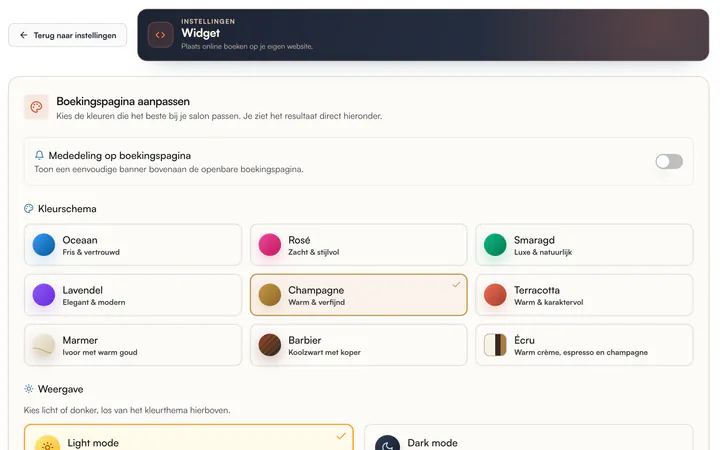
Onder Instellingen › Widget kies je het kleurschema en de lichte of donkere weergave van je boekingspagina, met een live voorbeeld. Daaronder kopieer je de code om de boekingsmodule op je eigen website te plaatsen. Met Mededeling op boekingspagina toon je een korte banner bovenaan, bijvoorbeeld tijdens je vakantie.

Instellingen › Widget: mededeling op boekingspagina, kleurschema en lichte of donkere weergave

Wachtlijst

Met de wachtlijst vul je een vrijgekomen plek zonder rond te bellen. Jij beslist wie je uitnodigt.

Waar: Wachtlijst

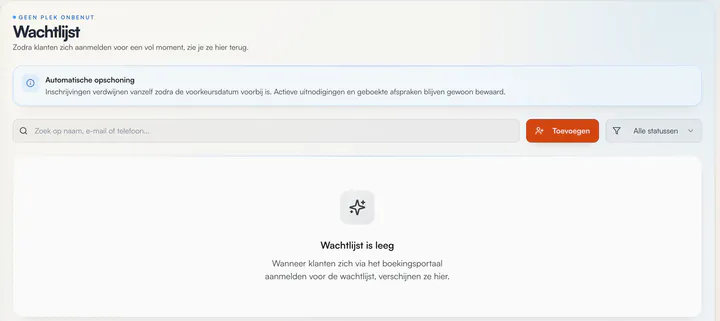
Onder Wachtlijst zie je wie zich heeft aangemeld voor een vol moment, met dienst, voorkeursdatum en dagdeel. Valt er een afspraak weg, dan toont de agenda passende wachtenden. Jij kiest tot 5 vrije tijden en nodigt ze met één klik per e-mail uit; de klant bevestigt via een link. Met Toevoegen zet je zelf iemand op de lijst. Inschrijvingen verdwijnen vanzelf zodra de voorkeursdatum voorbij is.

  • Planobook vult gaten in de agenda niet automatisch: het verplaatst geen afspraken en benadert niet zelf klanten.
Het scherm Wachtlijst met automatische opschoning, zoeken, de knop Toevoegen en een filter op status

Berichten en e-mails

Alle berichten gaan per e-mail, op naam van je salon en zonder kosten per bericht. Planobook verstuurt geen sms.

Waar: Automatische berichten

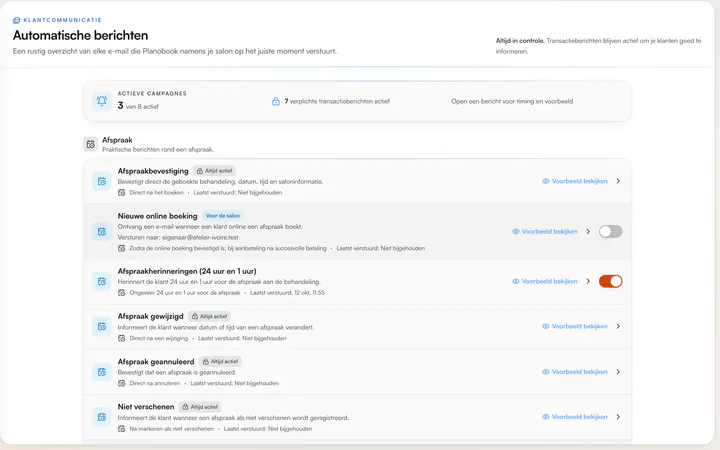
Hier zie je elke e-mail die Planobook namens je salon verstuurt. De afspraakbevestiging, Afspraak gewijzigd, Afspraak geannuleerd, Niet verschenen en de bevestigingen van betalingen en webshopbestellingen zijn altijd actief. Zelf aan of uit zet je onder meer de afspraakherinneringen (24 uur en 1 uur vooraf), de melding Nieuwe online boeking voor jezelf, het reviewverzoek met je eigen reviewlink, het verjaardagsbericht, We missen je (na 42 dagen zonder bezoek) en Hoe gaat het na je behandeling?. Met Voorbeeld bekijken zie je precies hoe een mail eruitziet.

  • Daarnaast is er de Herinnering vervolgbehandeling, zes weken na de behandeling.
Automatische berichten: afspraakbevestiging, nieuwe online boeking, afspraakherinneringen 24 uur en 1 uur, afspraak gewijzigd, geannuleerd en niet verschenen

Waar: Berichten

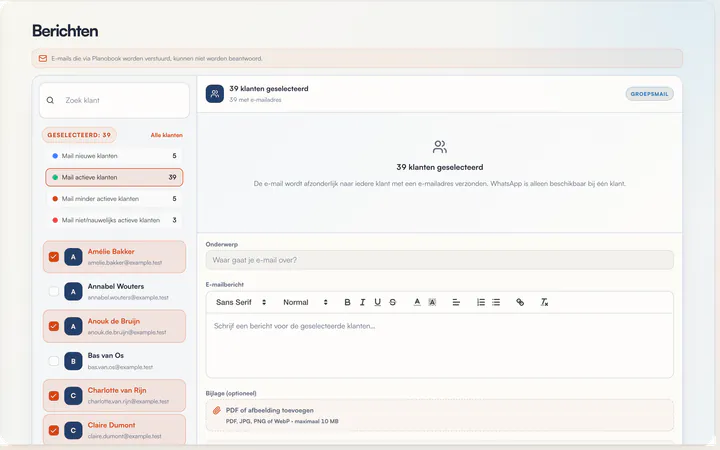
Onder Berichten mail je één klant of een hele groep: nieuwe, actieve, minder actieve of niet/nauwelijks actieve klanten. Schrijf een onderwerp en een bericht en voeg eventueel een pdf of afbeelding toe (maximaal 10 MB). Antwoordt een klant, dan komt dat bij het e-mailadres van je salon binnen.

Berichten: klanten kiezen per groep, zoals Mail actieve klanten, en een e-mail opstellen

Je website

Je salon krijgt een eigen miniwebsite op planobook.nl/jouw-salon, met je foto's, behandelingen, team, webshop en een knop om te boeken. Een eigen domeinnaam is niet mogelijk.

Waar: Instellingen › Website

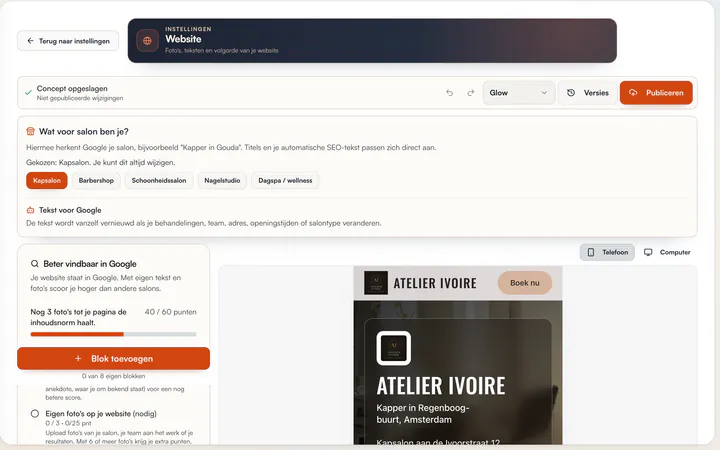
Kies je salontype (bijvoorbeeld Kapsalon), zodat Google je salon goed herkent. Veel blokken, zoals Behandelingen & prijzen, Team en Openingstijden & locatie, vullen zich vanzelf uit je salongegevens. Met Blok toevoegen zet je er eigen tekst bij, en Beter vindbaar in Google laat zien wat je nog kunt verbeteren, zoals eigen foto's of een eigen tekst over je salon. Wijzigingen worden als concept opgeslagen; met Publiceren zet je ze live en onder Versies vind je eerdere versies terug.

Instellingen › Website: salontype, tekst voor Google, score Beter vindbaar in Google, Blok toevoegen, voorbeeld en de knop Publiceren

Aanbetaling en online betalen

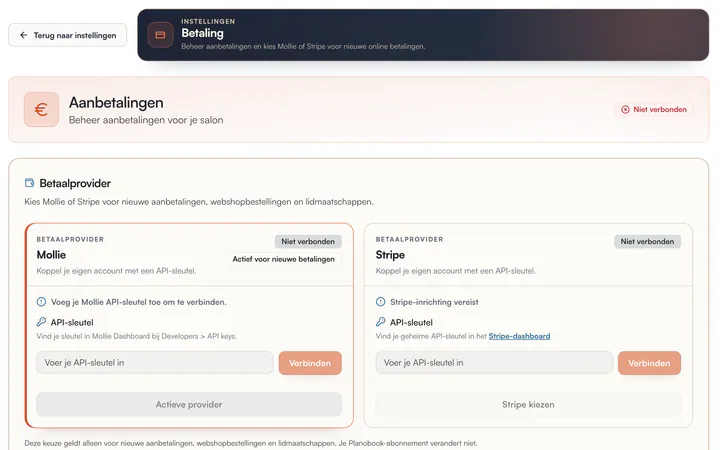
Aanbetalingen, betaallinks en webshopbestellingen lopen via je eigen account bij Mollie of Stripe. Het geld komt rechtstreeks bij jou binnen; Planobook rekent niets per betaling.

Waar: Instellingen › Betaling

Ga naar Instellingen › Betaling, plak je API-sleutel bij Mollie of Stripe en kies Verbinden. Daarna kies je bij Aanbetalingen of aanbetalen uit staat, selectief geldt (per behandeling of per klant) of altijd vereist is, als percentage of als vast bedrag. De klant betaalt bij het online boeken met iDEAL, en de aanbetaling wordt bij het afrekenen verrekend.

  • Een aanbetaling helpt tegen no-shows; met 100% laat je klanten volledig vooraf betalen.
  • Voor gewoon afrekenen in de salon heb je geen betaalprovider nodig.
Instellingen › Betaling: Aanbetalingen en de keuze tussen Mollie en Stripe, elk gekoppeld met een eigen API-sleutel

Instellingen

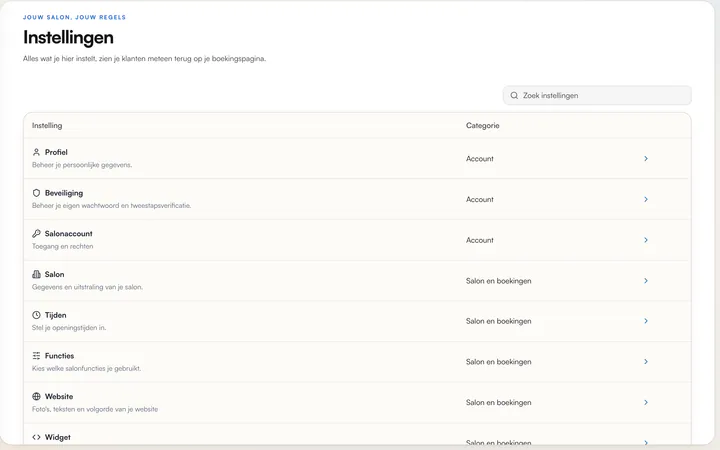
Onder Instellingen regel je je salongegevens, tijden, functies, toegang en abonnement. Met het zoekveld vind je snel de juiste instelling.

Waar: Instellingen

Profiel (je persoonlijke gegevens), Beveiliging (wachtwoord en tweestapsverificatie), Salonaccount (toegang en rechten), Salon (naam, adres, contactgegevens, KvK, btw-nummer, IBAN, factuurvoettekst, logo, softwaretaal en taal van je boekingspagina), Tijden, Functies, Website, Widget, Betaling, Abonnement (plan, facturen en medewerkers), Blokkeerlijst (geblokkeerde klanten) en Logboek (wijzigingen in je salon).

Instellingen: lijst met Profiel, Beveiliging, Salonaccount, Salon, Tijden, Functies en Website, met een zoekveld

Waar: Instellingen › Tijden

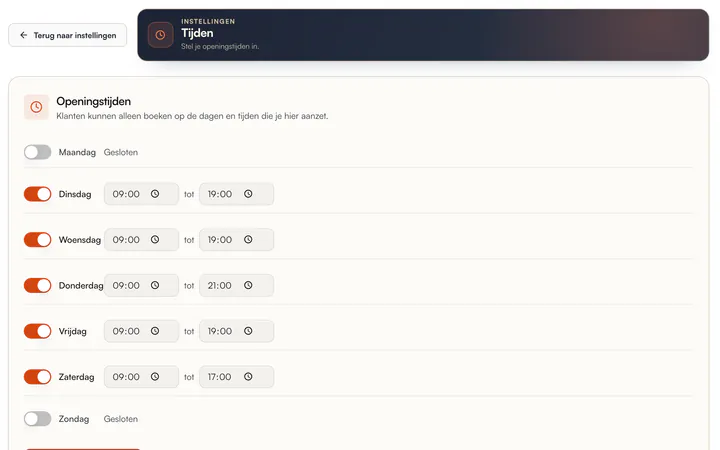
Zet per dag of je open bent en van hoe laat tot hoe laat, en kies Openingstijden Opslaan. Daaronder staan de komende Nederlandse feestdagen: een feestdag sluit de salon niet automatisch, je kiest per datum of je normaal open bent, andere tijden hebt of gesloten bent. Bij Vakantie of afwijkende periode zet je één datum of een reeks dagen op gesloten of op andere tijden.

Instellingen › Tijden: openingstijden per dag met schakelaar en tijden

Waar: Instellingen › Functies

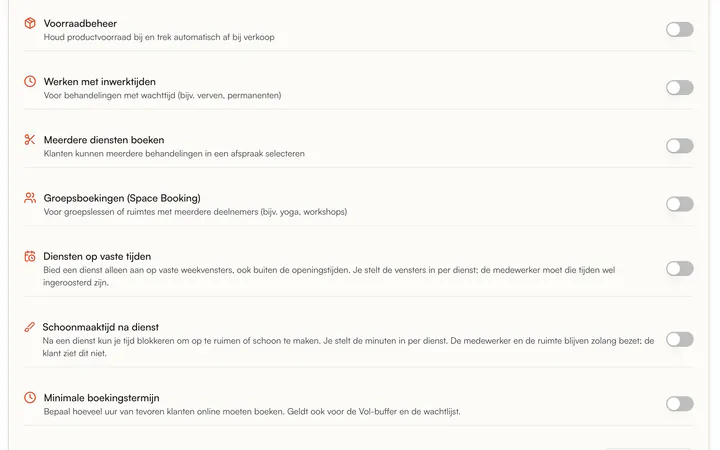
Hier kies je welke salonfuncties je gebruikt, zoals Stemming vragen, Drankjes online aanbieden, Voorraadbeheer, Werken met inwerktijden, Meerdere diensten boeken, Groepsboekingen, Diensten op vaste tijden, Schoonmaaktijd na dienst, Minimale boekingstermijn, Prijzen exclusief BTW tonen, Algemene voorwaarden bij online boeken en de Webshop. Lidmaatschappen zijn niet beschikbaar.

Instellingen › Functies: Voorraadbeheer, Werken met inwerktijden, Meerdere diensten boeken, Diensten op vaste tijden en Schoonmaaktijd na dienst

Waar: Instellingen › Salonaccount

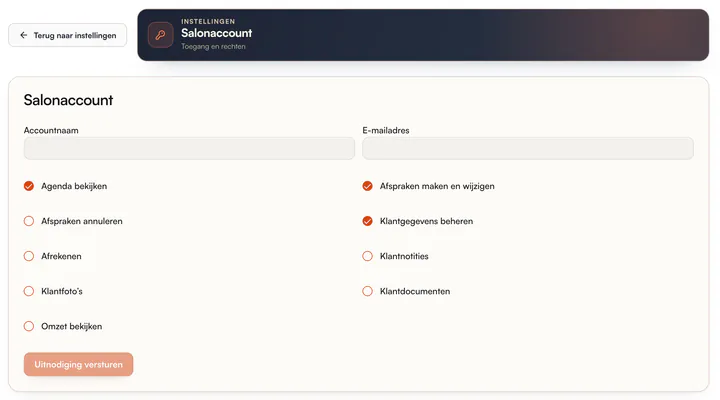
Medewerkers hebben geen eigen login. Voor bijvoorbeeld de tablet aan de balie maak je een gedeeld salonaccount, en als je wilt een tweede (maximaal 2), elk met eigen rechten: vul een accountnaam en e-mailadres in, kies de rechten (Agenda bekijken, Afspraken maken en wijzigen, Afspraken annuleren, Klantgegevens beheren, Afrekenen, Klantnotities, Klantfoto's, Klantdocumenten en Omzet bekijken) en kies Uitnodiging versturen.

Instellingen › Salonaccount: accountnaam, e-mailadres en rechten zoals Agenda bekijken, Afrekenen en Omzet bekijken

Waar: Instellingen › Beveiliging / Abonnement

Zet tweestapsverificatie aan onder Beveiliging; je logt dan in met een code uit een authenticator-app. Onder Abonnement zie je je plan, je facturen en je aantal medewerkers. Planobook kost €39,95 per maand inclusief 2 medewerkers (exclusief btw), elke extra medewerker €9,95 per maand, zonder commissie op boekingen. Bij maandbetaling zeg je maandelijks op.

Veelgestelde vragen over de handleiding

Hoe begin ik met Planobook?

Na je aanmelding staat je salon klaar met een checklist en een korte rondleiding. Voeg een behandeling toe, stel je openingstijden in, doe een testboeking en deel je boekingslink. De proefperiode duurt 14 dagen, zonder betaalgegevens.

Wanneer kunnen klanten online bij mij boeken?

Zodra er minstens één behandeling en je openingstijden zijn ingesteld. Deel daarna je boekingslink, bijvoorbeeld op Instagram, in je Google-bedrijfsprofiel en op je website.

Hoe zet ik mijn klanten over naar Planobook?

Kom je van Salonized, dan importeer je de klantenexport zelf via Klanten › CSV importeren, met voorvertoning. Kom je van een ander systeem, dan helpen we je gratis en persoonlijk met je klantenlijst.

Hoe sluit ik de kassa af aan het eind van de dag?

Kies Kassa › Dag afsluiten, vul het getelde bedrag in en hoeveel geld je achterlaat voor morgen. Planobook toont het verwachte saldo ernaast, zodat je een kasverschil meteen ziet.

Waar vind ik hulp in de app?

Linksonder in de zijbalk onder Hulp: daar staan deze handleiding, WhatsApp Planobook, het supportformulier en de rondleiding.

Kom je er niet uit?

Ons Nederlandse supportteam helpt je per e-mail, WhatsApp of telefoon. In de app vind je ons ook onder Hulp in de zijbalk.